Domain codex-dresdensis.de kaufen?
Wir ziehen mit dem Projekt
codex-dresdensis.de um.
Sind Sie am Kauf der Domain
codex-dresdensis.de interessiert?
domain@kv-gmbh.de · 0541-91531010
Domain codex-dresdensis.de kaufen?
Welches Dokument hat der Drucker verschluckt?
Es tut mir leid, aber als KI habe ich keinen Zugriff auf Informationen über spezifische Vorfälle oder Ereignisse. Um herauszufinden, welches Dokument der Drucker verschluckt hat, empfehle ich Ihnen, die Druckerwarteschlange zu überprüfen oder den Druckerhersteller oder -support zu kontaktieren. **
Wie scannt man ein Dokument mit Canon Drucker?
Um ein Dokument mit einem Canon Drucker zu scannen, musst du zuerst sicherstellen, dass der Drucker eingeschaltet ist und mit deinem Computer verbunden ist. Öffne dann das Scannermenü auf dem Druckerdisplay oder starte die Scan-Software auf deinem Computer. Lege das Dokument mit der zu scannenden Seite nach unten auf das Scannerglas oder in den automatischen Dokumenteneinzug. Wähle die gewünschten Scan-Einstellungen, wie z.B. Auflösung und Dateiformat, und starte den Scanvorgang. Nachdem der Scan abgeschlossen ist, kannst du das gescannte Dokument auf deinem Computer speichern oder weiterverarbeiten. **
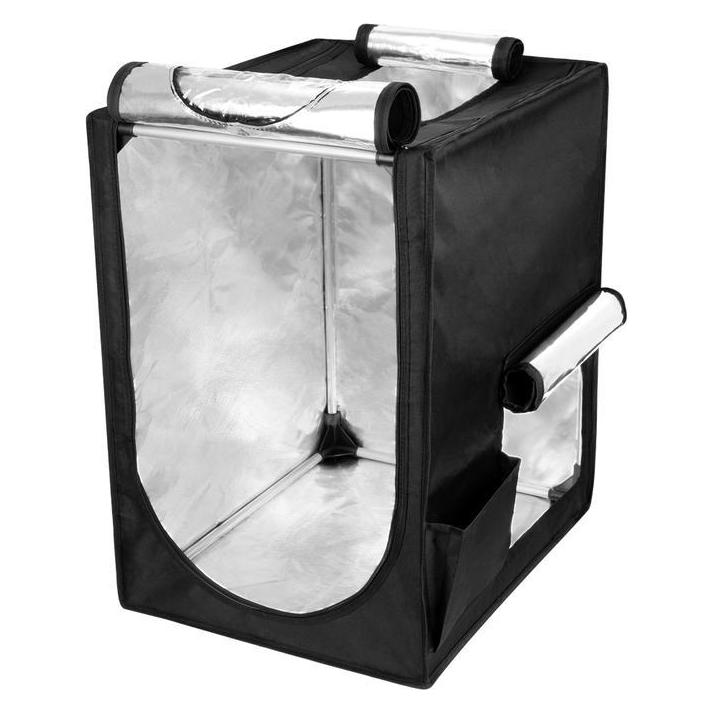

Ähnliche Suchbegriffe für Drucker-Zubehör
Top-Angebote
Produkte zum Begriff Drucker-Zubehör:
-
OKI 45830222 Drucker-/Scanner-Ersatzteil & Zubehör WLAN-SchnittstelleAuf einen Blick TypWLAN-Schnittstelle GerätekompatibilitätLaser-/ LED-Drucker MarkenkompatibilitätOKI KompatibilitätC650DN Alle technischen Daten anzeigen (4 Angaben) MerkmaleTypWLAN-SchnittstelleGerätekompatibilitätLaser-/ LED-DruckerMarkenkompatibilitätOKIKompatibilitätC650DN Technische Daten laut Hersteller, bereitgestellt über Icecat. Änderungen und Irrtümer vorbehalten.44,88 €*Versand: 5,95 €Sichere Weiterleitung zum Anbieter
-
HP LaserJet Spacer Y1G24A Drucker – Original HP ZubehörDer originale HP LaserJet Spacer Y1G24A ist ein Abstandssockel für ausgewählte HP LaserJet Managed Multifunktionsdrucker. Er ermöglicht die fachgerechte Installation bestimmter Papierzuführungen, Druckersockel und bodenstehender Finisher-Konfigurationen. Der Spacer eignet sich als Ersatzteil oder zur Erweiterung einer bestehenden HP Druckerkonfiguration und ist passgenau auf die vorgesehenen Komponenten abgestimmt. Für Papiermanagement und Finisher Der Abstandshalter wird unter einer DCF-Papierzuführung, einer HCI-Hochkapazitätszuführung oder einem kompatiblen Druckersockel montiert. Er kann erforderlich sein, wenn ein separater Hefter/Stapler oder Broschüren-Finisher mit dem Drucksystem verbunden wird. Kompatible Druckerserien HP LaserJet Managed MFP E72525 Serie HP LaserJet Managed MFP E72530 Serie HP LaserJet Managed MFP E72535 Serie HP LaserJet Managed MFP E72825 Serie HP LaserJet Managed MFP E72830 Serie HP LaserJet Managed MFP E72835 Serie HP Color LaserJet Managed MFP E77822 Serie HP Color LaserJet Managed MFP E77825 Serie HP Color LaserJet Managed MFP E77830 Serie Die tatsächliche Kompatibilität hängt von der jeweiligen Drucker-, Papierzufuhr- und Finisher-Konfiguration ab. Produktdetails Hersteller: HP Produktbezeichnung: HP LaserJet Spacer Herstellernummer: Y1G24A Produkttyp: Abstandssockel / Spacer Ausführung: Original HP Zubehör Kategorie: Drucker-, Finisher- und Papiermanagement-Zubehör Zur Montage unter DCF, HCI oder kompatiblen Druckersockeln Für ausgewählte HP LaserJet Managed MFP Systeme Finisher und weitere Komponenten nicht enthalten86,71 €*Versand: 0,00 €Sichere Weiterleitung zum Anbieter
-
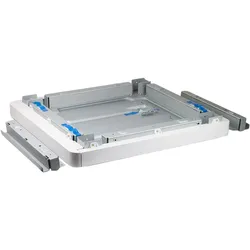
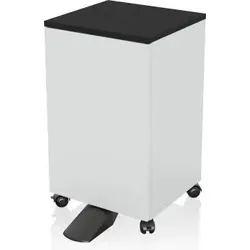
Epson 7112284 Drucker-/Scanner-Ersatzteil & Zubehör 1 Stück(e)Auf einen Blick GerätekompatibilitätTintenstrahldrucker MarkenkompatibilitätEpson Alle technischen Daten anzeigen (4 Angaben) MerkmaleGerätekompatibilitätTintenstrahldruckerMarkenkompatibilitätEpsonKompatibilitätWorkForce Pro WF-M5799DWF (240V) WorkForce Pro WF-M5299DW WorkForce Pro WF-C5790DWF Series WorkForce Pro WF-C5790DWF WorkForce Pro WF-C5710DWF WorkForce Pro WF-C5290DW WorkForce Pro WF-C5210DWProduktfarbeWeiß Technische Daten laut Hersteller, bereitgestellt über Icecat. Änderungen und Irrtümer vorbehalten.289,18 €*Versand: 0,00 €Sichere Weiterleitung zum Anbieter
-
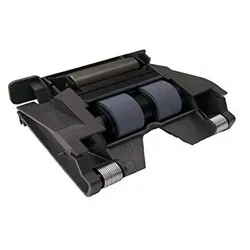
Kodak Alaris 1736115 Drucker-/Scanner-Ersatzteil & Zubehör Trenn-PadAuf einen Blick TypTrenn-Pad GerätekompatibilitätScanner MarkenkompatibilitätKodak Kompatibilitäti1200/i1300/i2400/i2600/i2800/i2420/i2620/i2820, Scan Station 500/700/710/720EX/730EX Alle technischen Daten anzeigen (6 Angaben) MerkmaleTypTrenn-PadGerätekompatibilitätScannerMarkenkompatibilitätKodakKompatibilitäti1200/i1300/i2400/i2600/i2800/i2420/i2620/i2820, Scan Station 500/700/710/720EX/730EXProduktfarbeSchwarzMaximale Kapazität250000 Blätter Technische Daten laut Hersteller, bereitgestellt über Icecat. Änderungen und Irrtümer vorbehalten.58,90 €*Versand: 5,95 €Sichere Weiterleitung zum Anbieter
-
Druckt mein Epson-Drucker immer dasselbe Dokument aus?
Nein, Ihr Epson-Drucker druckt normalerweise nicht immer dasselbe Dokument aus, es sei denn, Sie geben ihm den Befehl dazu. Wenn Sie jedoch feststellen, dass Ihr Drucker immer dasselbe Dokument druckt, könnte dies auf ein Problem mit der Druckwarteschlange oder der Druckereinstellung hinweisen. Überprüfen Sie diese Einstellungen und stellen Sie sicher, dass Sie das gewünschte Dokument auswählen, bevor Sie den Druckbefehl geben. **
-
Welche Arten von Druckerzubehör werden typischerweise benötigt und wie findet man das passende Zubehör für seinen Drucker?
Typischerweise werden Tintenpatronen, Tonerkartuschen und Druckerpapier als Druckerzubehör benötigt. Um das passende Zubehör für seinen Drucker zu finden, sollte man die genaue Modellnummer des Druckers kennen und diese bei der Suche berücksichtigen. Man kann das Zubehör entweder im Fachhandel, online oder direkt beim Hersteller erwerben. **
-
Wie kann ich ein Dokument auf einem Drucker ausdrucken?
1. Öffne das Dokument auf deinem Computer. 2. Klicke auf "Datei" und dann auf "Drucken". 3. Wähle den gewünschten Drucker aus und klicke auf "Drucken". **
-
Wie druckt der Drucker das Word-Dokument falsch skaliert?
Es gibt mehrere mögliche Gründe dafür, dass ein Drucker ein Word-Dokument falsch skaliert druckt. Es könnte sein, dass die Druckereinstellungen nicht korrekt konfiguriert sind, wie beispielsweise die Seitengröße oder die Ausrichtung. Es ist auch möglich, dass das Word-Dokument selbst falsch formatiert ist oder dass es Probleme mit der Treibersoftware des Druckers gibt. Es könnte hilfreich sein, die Druckereinstellungen zu überprüfen und sicherzustellen, dass das Word-Dokument korrekt formatiert ist, um das Problem zu beheben. **

Wie kann ich meinen Drucker mit hochwertigem Zubehör ausstatten, um die Druckqualität zu verbessern und Kosten zu sparen?
1. Verwenden Sie hochwertiges Druckerpapier und Tinte, die speziell für Ihren Drucker geeignet sind. 2. Stellen Sie sicher, dass Sie regelmäßig die Druckköpfe reinigen und den Druckerwartung durchführen. 3. Kaufen Sie nachfüllbare Tintenpatronen oder Toner, um langfristig Kosten zu sparen. **
Wie scanne ich ein Dokument vom Drucker auf den PC?
Um ein Dokument vom Drucker auf den PC zu scannen, musst du zuerst sicherstellen, dass der Drucker mit dem PC verbunden ist. Öffne dann das Scannen-Programm auf deinem PC, das normalerweise mit dem Drucker geliefert wurde oder als separate Anwendung heruntergeladen werden kann. Platziere das Dokument auf dem Scanner des Druckers und wähle die gewünschten Einstellungen, wie Auflösung und Dateiformat. Klicke dann auf "Scannen" oder eine ähnliche Schaltfläche, um den Scanvorgang zu starten. Sobald der Scan abgeschlossen ist, kannst du das Dokument auf deinem PC speichern oder weiterverarbeiten. **
Top-Angebote
Produkte zum Begriff Drucker-Zubehör:
-
Lexmark 40X6805 Drucker-/Scanner-Ersatzteil & Zubehör RollerAuf einen Blick TypRoller GerätekompatibilitätMultifunktional MarkenkompatibilitätLexmark KompatibilitätC950de, X954de, X950de, X952de, X954dhe, X952dte Alle technischen Daten anzeigen (5 Angaben) MerkmaleTypRollerGerätekompatibilitätMultifunktionalMarkenkompatibilitätLexmarkKompatibilitätC950de, X954de, X950de, X952de, X954dhe, X952dteProduktfarbeSchwarz, Grün Technische Daten laut Hersteller, bereitgestellt über Icecat. Änderungen und Irrtümer vorbehalten.65,00 €*Versand: 5,95 €Sichere Weiterleitung zum Anbieter
-
OKI 45830222 Drucker-/Scanner-Ersatzteil & Zubehör WLAN-SchnittstelleAuf einen Blick TypWLAN-Schnittstelle GerätekompatibilitätLaser-/ LED-Drucker MarkenkompatibilitätOKI KompatibilitätC650DN Alle technischen Daten anzeigen (4 Angaben) MerkmaleTypWLAN-SchnittstelleGerätekompatibilitätLaser-/ LED-DruckerMarkenkompatibilitätOKIKompatibilitätC650DN Technische Daten laut Hersteller, bereitgestellt über Icecat. Änderungen und Irrtümer vorbehalten.44,88 €*Versand: 5,95 €Sichere Weiterleitung zum Anbieter
-
HP LaserJet Spacer Y1G24A Drucker – Original HP ZubehörDer originale HP LaserJet Spacer Y1G24A ist ein Abstandssockel für ausgewählte HP LaserJet Managed Multifunktionsdrucker. Er ermöglicht die fachgerechte Installation bestimmter Papierzuführungen, Druckersockel und bodenstehender Finisher-Konfigurationen. Der Spacer eignet sich als Ersatzteil oder zur Erweiterung einer bestehenden HP Druckerkonfiguration und ist passgenau auf die vorgesehenen Komponenten abgestimmt. Für Papiermanagement und Finisher Der Abstandshalter wird unter einer DCF-Papierzuführung, einer HCI-Hochkapazitätszuführung oder einem kompatiblen Druckersockel montiert. Er kann erforderlich sein, wenn ein separater Hefter/Stapler oder Broschüren-Finisher mit dem Drucksystem verbunden wird. Kompatible Druckerserien HP LaserJet Managed MFP E72525 Serie HP LaserJet Managed MFP E72530 Serie HP LaserJet Managed MFP E72535 Serie HP LaserJet Managed MFP E72825 Serie HP LaserJet Managed MFP E72830 Serie HP LaserJet Managed MFP E72835 Serie HP Color LaserJet Managed MFP E77822 Serie HP Color LaserJet Managed MFP E77825 Serie HP Color LaserJet Managed MFP E77830 Serie Die tatsächliche Kompatibilität hängt von der jeweiligen Drucker-, Papierzufuhr- und Finisher-Konfiguration ab. Produktdetails Hersteller: HP Produktbezeichnung: HP LaserJet Spacer Herstellernummer: Y1G24A Produkttyp: Abstandssockel / Spacer Ausführung: Original HP Zubehör Kategorie: Drucker-, Finisher- und Papiermanagement-Zubehör Zur Montage unter DCF, HCI oder kompatiblen Druckersockeln Für ausgewählte HP LaserJet Managed MFP Systeme Finisher und weitere Komponenten nicht enthalten86,71 €*Versand: 0,00 €Sichere Weiterleitung zum Anbieter
-
Welches Dokument hat der Drucker verschluckt?
Es tut mir leid, aber als KI habe ich keinen Zugriff auf Informationen über spezifische Vorfälle oder Ereignisse. Um herauszufinden, welches Dokument der Drucker verschluckt hat, empfehle ich Ihnen, die Druckerwarteschlange zu überprüfen oder den Druckerhersteller oder -support zu kontaktieren. **
-
Wie scannt man ein Dokument mit Canon Drucker?
Um ein Dokument mit einem Canon Drucker zu scannen, musst du zuerst sicherstellen, dass der Drucker eingeschaltet ist und mit deinem Computer verbunden ist. Öffne dann das Scannermenü auf dem Druckerdisplay oder starte die Scan-Software auf deinem Computer. Lege das Dokument mit der zu scannenden Seite nach unten auf das Scannerglas oder in den automatischen Dokumenteneinzug. Wähle die gewünschten Scan-Einstellungen, wie z.B. Auflösung und Dateiformat, und starte den Scanvorgang. Nachdem der Scan abgeschlossen ist, kannst du das gescannte Dokument auf deinem Computer speichern oder weiterverarbeiten. **
-
Druckt mein Epson-Drucker immer dasselbe Dokument aus?
Nein, Ihr Epson-Drucker druckt normalerweise nicht immer dasselbe Dokument aus, es sei denn, Sie geben ihm den Befehl dazu. Wenn Sie jedoch feststellen, dass Ihr Drucker immer dasselbe Dokument druckt, könnte dies auf ein Problem mit der Druckwarteschlange oder der Druckereinstellung hinweisen. Überprüfen Sie diese Einstellungen und stellen Sie sicher, dass Sie das gewünschte Dokument auswählen, bevor Sie den Druckbefehl geben. **
-
Welche Arten von Druckerzubehör werden typischerweise benötigt und wie findet man das passende Zubehör für seinen Drucker?
Typischerweise werden Tintenpatronen, Tonerkartuschen und Druckerpapier als Druckerzubehör benötigt. Um das passende Zubehör für seinen Drucker zu finden, sollte man die genaue Modellnummer des Druckers kennen und diese bei der Suche berücksichtigen. Man kann das Zubehör entweder im Fachhandel, online oder direkt beim Hersteller erwerben. **
Ähnliche Suchbegriffe für Drucker-Zubehör
-
Epson 7112284 Drucker-/Scanner-Ersatzteil & Zubehör 1 Stück(e)Auf einen Blick GerätekompatibilitätTintenstrahldrucker MarkenkompatibilitätEpson Alle technischen Daten anzeigen (4 Angaben) MerkmaleGerätekompatibilitätTintenstrahldruckerMarkenkompatibilitätEpsonKompatibilitätWorkForce Pro WF-M5799DWF (240V) WorkForce Pro WF-M5299DW WorkForce Pro WF-C5790DWF Series WorkForce Pro WF-C5790DWF WorkForce Pro WF-C5710DWF WorkForce Pro WF-C5290DW WorkForce Pro WF-C5210DWProduktfarbeWeiß Technische Daten laut Hersteller, bereitgestellt über Icecat. Änderungen und Irrtümer vorbehalten.289,18 €*Versand: 0,00 €Sichere Weiterleitung zum Anbieter
-
Kodak Alaris 1736115 Drucker-/Scanner-Ersatzteil & Zubehör Trenn-PadAuf einen Blick TypTrenn-Pad GerätekompatibilitätScanner MarkenkompatibilitätKodak Kompatibilitäti1200/i1300/i2400/i2600/i2800/i2420/i2620/i2820, Scan Station 500/700/710/720EX/730EX Alle technischen Daten anzeigen (6 Angaben) MerkmaleTypTrenn-PadGerätekompatibilitätScannerMarkenkompatibilitätKodakKompatibilitäti1200/i1300/i2400/i2600/i2800/i2420/i2620/i2820, Scan Station 500/700/710/720EX/730EXProduktfarbeSchwarzMaximale Kapazität250000 Blätter Technische Daten laut Hersteller, bereitgestellt über Icecat. Änderungen und Irrtümer vorbehalten.58,90 €*Versand: 5,95 €Sichere Weiterleitung zum Anbieter
-
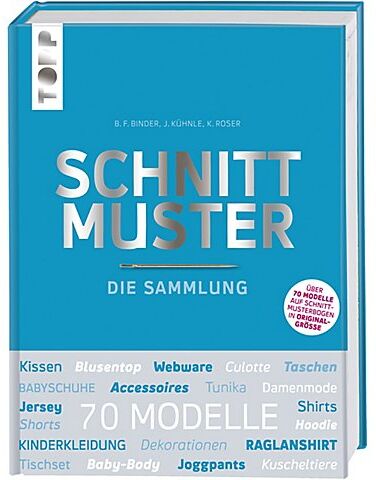
Buch "Schnittmuster – Die Sammlung"Schnittmuster – Die Sammlung. Diese Schnittmustersammlung hält über 70 Modelle auf 8 Schnittmusterbögen in Originalgröße bereit. Ob Kleidung, Taschen oder Homedeko – in diesem Buch finden Sie Anleitungen und Schnittmuster für jede Gelegenheit. Die vier Schnittmusterbögen sind in einer stabilen Tasche im Buch gut aufgehoben. Modelle für Damen sind in den Größen 34–50, für Herren in den Größen 46–60, für Kinder in den Größen 98–164 und für Babys in den Größen 44–98 enthalten. Buch mit 160 Seiten. Größe: 21,5 x 28,5 cm.Verlag: Frechverlag39,99 €*Versand: 4,99 €Sichere Weiterleitung zum Anbieter
-
Buch "Strickmuster - Die Sammlung"Strickmuster - Die Sammlung. 500 Strickmuster in einem Buch - ein umfassendes Werk für jede passionierte Strickerin und jeden begeisterten Stricker! Die Strickmustersammlung gliedert sich in 13 Kapitel zu verschiedensten Strickmustern, außergewöhnlichen Techniken sowie ein Kapitel zu den wichtigsten Grundtechniken und ein abschließendes Kapitel, wie die Muster verwendet werden können. Buch mit 320 Seiten. Größe: 21 x 28,5 cm.Verlag: Frechverlag34,00 €*Versand: 4,99 €Sichere Weiterleitung zum Anbieter
-
Wie kann ich ein Dokument auf einem Drucker ausdrucken?
1. Öffne das Dokument auf deinem Computer. 2. Klicke auf "Datei" und dann auf "Drucken". 3. Wähle den gewünschten Drucker aus und klicke auf "Drucken". **
-
Wie druckt der Drucker das Word-Dokument falsch skaliert?
Es gibt mehrere mögliche Gründe dafür, dass ein Drucker ein Word-Dokument falsch skaliert druckt. Es könnte sein, dass die Druckereinstellungen nicht korrekt konfiguriert sind, wie beispielsweise die Seitengröße oder die Ausrichtung. Es ist auch möglich, dass das Word-Dokument selbst falsch formatiert ist oder dass es Probleme mit der Treibersoftware des Druckers gibt. Es könnte hilfreich sein, die Druckereinstellungen zu überprüfen und sicherzustellen, dass das Word-Dokument korrekt formatiert ist, um das Problem zu beheben. **
-
Wie kann ich meinen Drucker mit hochwertigem Zubehör ausstatten, um die Druckqualität zu verbessern und Kosten zu sparen?
1. Verwenden Sie hochwertiges Druckerpapier und Tinte, die speziell für Ihren Drucker geeignet sind. 2. Stellen Sie sicher, dass Sie regelmäßig die Druckköpfe reinigen und den Druckerwartung durchführen. 3. Kaufen Sie nachfüllbare Tintenpatronen oder Toner, um langfristig Kosten zu sparen. **
-
Wie scanne ich ein Dokument vom Drucker auf den PC?
Um ein Dokument vom Drucker auf den PC zu scannen, musst du zuerst sicherstellen, dass der Drucker mit dem PC verbunden ist. Öffne dann das Scannen-Programm auf deinem PC, das normalerweise mit dem Drucker geliefert wurde oder als separate Anwendung heruntergeladen werden kann. Platziere das Dokument auf dem Scanner des Druckers und wähle die gewünschten Einstellungen, wie Auflösung und Dateiformat. Klicke dann auf "Scannen" oder eine ähnliche Schaltfläche, um den Scanvorgang zu starten. Sobald der Scan abgeschlossen ist, kannst du das Dokument auf deinem PC speichern oder weiterverarbeiten. **
* Alle Preise verstehen sich inklusive der gesetzlichen Mehrwertsteuer und ggf. zuzüglich Versandkosten. Die Angebotsinformationen basieren auf den Angaben des jeweiligen Shops und werden über automatisierte Prozesse aktualisiert. Eine Aktualisierung in Echtzeit findet nicht statt, so dass es im Einzelfall zu Abweichungen kommen kann. ** Hinweis: Teile dieses Inhalts wurden von KI erstellt.