Domain codex-dresdensis.de kaufen?
Wir ziehen mit dem Projekt
codex-dresdensis.de um.
Sind Sie am Kauf der Domain
codex-dresdensis.de interessiert?
domain@kv-gmbh.de · 0541-91531010
Domain codex-dresdensis.de kaufen?
Wie bekomme ich eine PDF Datei in ein Word Dokument?
Um eine PDF-Datei in ein Word-Dokument umzuwandeln, gibt es verschiedene Möglichkeiten. Eine einfache Methode ist die Verwendung von Online-Konvertern wie Smallpdf oder ILovePDF. Diese Tools ermöglichen es, die PDF-Datei hochzuladen und als Word-Dokument herunterzuladen. Eine andere Möglichkeit ist die Verwendung von Adobe Acrobat, um die PDF-Datei in Word zu exportieren. Alternativ können Sie auch spezielle Software wie PDFelement oder Nitro PDF verwenden, um die PDF-Datei in Word zu konvertieren. Es ist wichtig zu beachten, dass bei der Konvertierung möglicherweise Formatierungsprobleme auftreten können, die nachträglich behoben werden müssen. **
Wie kopiere ich eine PDF Datei in ein Word Dokument?
Wie kopiere ich eine PDF Datei in ein Word Dokument? Ganz einfach: Öffnen Sie die PDF-Datei in einem PDF-Reader wie Adobe Acrobat. Markieren Sie den Text, den Sie kopieren möchten, indem Sie die linke Maustaste gedrückt halten und über den Text ziehen. Klicken Sie dann mit der rechten Maustaste auf den markierten Text und wählen Sie "Kopieren". Öffnen Sie nun ein Word-Dokument und fügen Sie den kopierten Text ein, indem Sie mit der rechten Maustaste klicken und "Einfügen" auswählen. Voilà, der Text aus der PDF-Datei wurde erfolgreich in das Word-Dokument kopiert. **


Ähnliche Suchbegriffe für Word-Datei
Top-Angebote
Produkte zum Begriff Word-Datei:
-
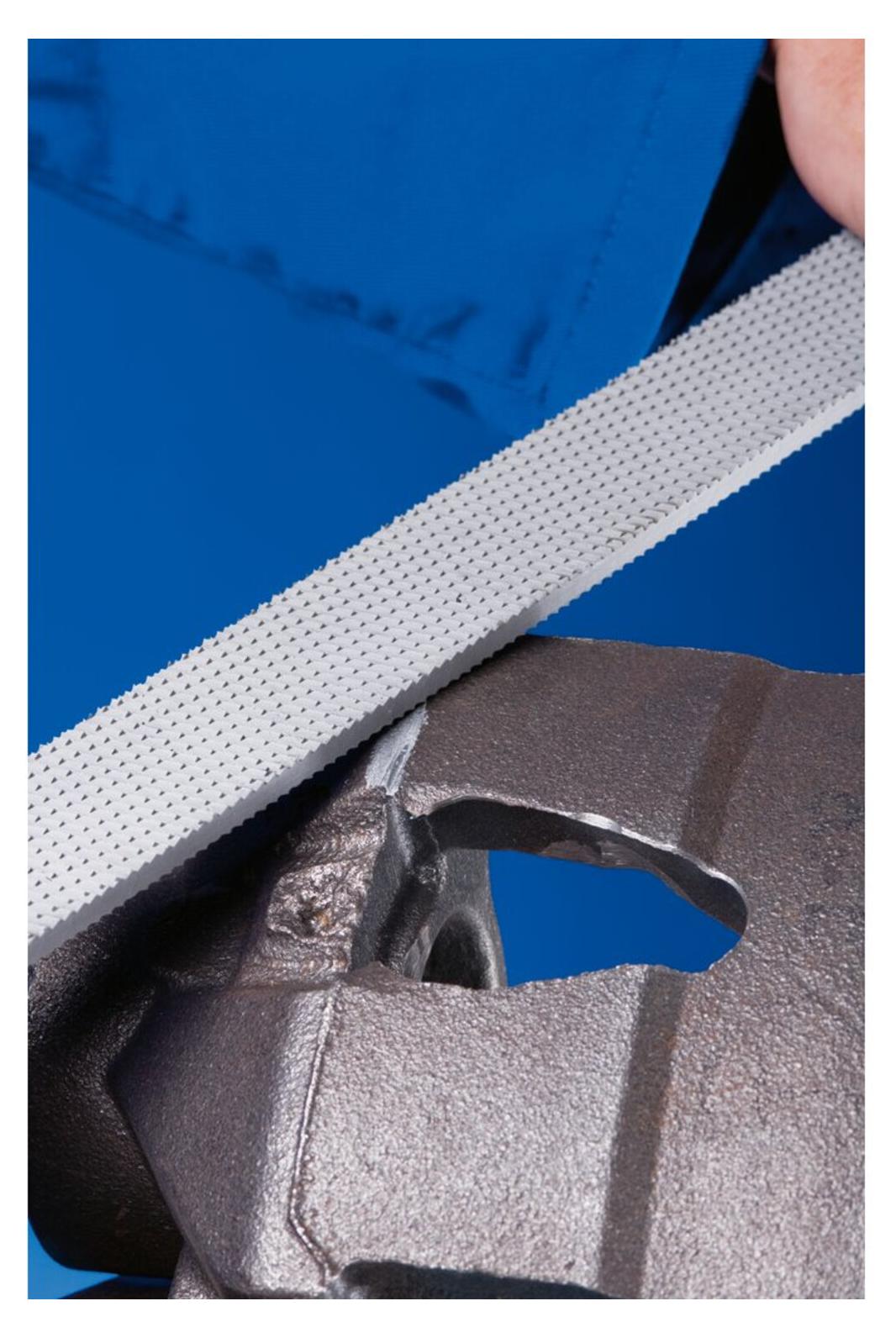
PFERD 13101251, Datei, Flache Datei, Aluminium, Messing, Gussstahl, Kupfer, Nicht-eisenhaltiges Metall, Stahl, 25 mm, 5,5 mm, 250 mmEigenschaften - Gefräste Feilen von PFERD TOOLS eignen sich besonders gut zum groben Zerspanen - Durch die aggressive, gefräste Zahnform mit großen Spankammern setzen sich die Zähne nicht zu - Rechteckige Feile mit Verzahnung auf drei Seiten - Ausführung mit Angel - Flache Seiten schrägverzahnt mit Spanbrecher, hohe Kante gerade verzahnt - Zur Bearbeitung rechtwinkliger Geometrien geeignet - Schräge Verzahnung zur groben Zerspanung von weichen Metallen - Durch die gefräste Zahnform mit großen Spankammern setzen sich die Zähne nicht zu - Diese gefrästen Feilblätter werden in Industrieverpackungen geliefert - Vorteile: - Sehr aggressiv - Kein Zusetzen dank der großen Spankammern - Anwendungsempfehlungen: - Wählen Sie Zahnung 1 mit 8 Zähnen pro Inch für die grobe Zerspanung - Bearbeitbare Werkstoffe: - Aluminium - Messing - Stahlguss - Kupfer - Grau-/Sphäroguss (GG/GJL, GGG/GJS) - NE-Metall weich - Stahl, Stahlguss - Stähle bis 1.200 N/mm² ( - Bearbeitungsaufgaben: - Anfasen - Entgraten -413,22 €*Versand: 0,00 €Sichere Weiterleitung zum Anbieter
-
Mühlmeyer, Kerstin: Erfolgreiches Büromanagement mit Word 2021 / Word Microsoft 365Erfolgreiches Büromanagement mit Word 2021 / Word Microsoft 365 , Praxisbuch für kaufmännische Berufe , Batteriemanagementsysteme (BMS) > Batterien, BMS & Brennstoffzellen , Auflage: 2. Auflage, Erscheinungsjahr: 20240207, Produktform: Kartoniert, Autoren: Mühlmeyer, Kerstin, Auflage: 24002, Auflage/Ausgabe: 2. Auflage, Seitenzahl/Blattzahl: 184, Keyword: Arbeitsheft; Berufsschule; Büromanagement; Word 2021; Word Microsoft 365, Fachschema: Büromanagement / Berufsbezogenes Schulbuch~Word / Unterrichtsmaterial, Fachkategorie: Unterricht und Didaktik: Berufsausbildung, Bildungszweck: Für die Berufsschule, Warengruppe: HC/Berufsschulbücher, Fachkategorie: Berufsausbildung, UNSPSC: 49019900, Warenverzeichnis für die Außenhandelsstatistik: 49019900, Verlag: Merkur Verlag, Verlag: Merkur Verlag, Verlag: Merkur Verlag Rinteln Hutkap GmbH & Co. KG, Länge: 291, Breite: 215, Höhe: 15, Gewicht: 520, Produktform: Kartoniert, Genre: Schule und Lernen, Genre: Schule und Lernen,26,40 €*Versand: 0,00 €Sichere Weiterleitung zum Anbieter
-
Word FeverDie Herausforderung Ist Klar: Ein Thema. Ein Buchstabe. Und Ein Wort, Das Dazu Passt. Finde Schnell Eine Lösung Und Sei Der Erste, Der Den Buzzer Drückt. Je Schneller Du Antwortest, Desto Mehr Punkte Kannst Du Gewinnen.„nennt Etwas, Das Vor 100...32,50 €*Versand: 0,00 €Sichere Weiterleitung zum Anbieter



-
Wie erstelle ich aus einer Word-Datei ein PDF-Dokument?
Um aus einer Word-Datei ein PDF-Dokument zu erstellen, öffne die Word-Datei und klicke auf "Datei" > "Speichern unter". Wähle als Dateiformat "PDF" aus und klicke auf "Speichern". Das Word-Dokument wird nun als PDF-Dokument gespeichert. **
-
Wie konvertiert man eine PDF-Datei in ein Word-Dokument?
Man kann eine PDF-Datei in ein Word-Dokument konvertieren, indem man spezielle Online-Konverter oder Software verwendet. Diese Tools ermöglichen es, den Inhalt der PDF-Datei in ein bearbeitbares Word-Format umzuwandeln. Nach der Konvertierung kann man das Word-Dokument dann wie gewohnt bearbeiten und speichern. **
-
Wie konvertiere ich eine .woof-Datei in ein Word-Dokument?
Es ist nicht möglich, eine .woof-Datei direkt in ein Word-Dokument umzuwandeln, da .woof-Dateien nicht mit Word kompatibel sind. Um die Inhalte der .woof-Datei in ein Word-Dokument zu übertragen, müssten Sie den Inhalt der .woof-Datei kopieren und in ein neues Word-Dokument einfügen. **
-
Wie kann man eine Word Datei in eine andere Word Datei einfügen?
Um eine Word-Datei in eine andere Word-Datei einzufügen, gibt es mehrere Möglichkeiten. Eine einfache Methode ist es, den Inhalt der ersten Datei zu markieren und zu kopieren, dann in der zweiten Datei an die gewünschte Stelle zu gehen und den Inhalt einzufügen. Eine andere Möglichkeit ist es, die erste Datei als Objekt in die zweite Datei einzufügen. Dazu öffnet man die zweite Datei, geht auf "Einfügen" und wählt "Objekt" aus. Dort kann man dann die erste Datei auswählen und einfügen. Es ist auch möglich, die erste Datei als Anhang in die zweite Datei einzufügen. Dazu geht man auf "Einfügen" und wählt "Datei" aus, um die erste Datei als Anhang einzufügen. **


Warum erscheint neben der Word-Datei ein zweites identisches Word-Symbol, wenn ich die Word-Datei öffne?
Das zweite identische Word-Symbol, das neben der Word-Datei erscheint, ist wahrscheinlich eine Verknüpfung zur geöffneten Datei. Es dient dazu, die Datei schnell wieder zu öffnen, ohne den Dateiexplorer zu verwenden. Es ist eine gängige Funktion in Betriebssystemen, um den Zugriff auf häufig verwendete Dateien zu erleichtern. **
Wie kann ich eine PDF-Datei in ein Word-Dokument konvertieren?
Du kannst eine PDF-Datei in ein Word-Dokument konvertieren, indem du Online-Konverter wie Smallpdf oder Adobe Acrobat verwendest. Öffne die Website des Konverters, lade die PDF-Datei hoch und wähle das gewünschte Dateiformat (Word) aus. Klicke dann auf "Konvertieren" und lade das Word-Dokument herunter. **
Top-Angebote
Produkte zum Begriff Word-Datei:
-
INF A5 Klemmbrett-Datei-Box: Professionelle DateiverwaltungslösungDie A5 Klemmbrett-Datei-Box bietet professionelle Dateiverwaltung mit großer Kapazität, sicherem Klemmbrett und sicherem Verschluss. Ideal zum Organisieren und Schützen von Dokumenten unterwegs. Große Speicherkapazität: Maximieren Sie Ihre Effizienz mit dieser A5 Klemmbrett-Datei-Box, die bis zu 100 Blatt A5-Papier (148x210mm) aufnehmen kann. Ihr geräumiges Inneres sorgt dafür, dass Ihre Dokumente flach bleiben und vor dem Verbiegen oder Knittern geschützt sind. Ideal für Studenten, Berufstätige und alle, die Papierkram organisieren und transportieren müssen. Diese Datei-Box hält Ihre wichtigen Dokumente leicht zugänglich und ordentlich angeordnet. Die A5 Klemmbrett-Datei-Box ist perfekt für den Einsatz unterwegs und bietet eine professionelle und organisierte Lösung für alle Ihre Dokumentenverwaltungsbedürfnisse. Sicheres Klemmbrettsystem: Das integrierte Federklemmbrett bietet einen festen Halt und sichert Ihre Papiere auch unterwegs. Diese A5 Klemmbrett-Datei-Box sorgt dafür, dass Ihre Dokumente organisiert bleiben und verhindert, dass Seiten verrutschen oder herausfallen. Das robuste Design des Klemmbretts bietet eine stabile Schreibfläche, sodass Sie problemlos Notizen machen oder Formulare ausfüllen können, ohne einen Schreibtisch zu benötigen. Ob Sie sich in einem Meeting, auf einer Baustelle oder einfach nur bei der Fernarbeit befinden, diese Klemmbrett-Datei-Box bietet eine zuverlässige und bequeme Lösung für alle Ihre Schreib- und Dokumentenaufbewahrungsbedürfnisse. Sicherer Verschluss: Mit einem sicheren Verschluss und einem dreistufigen Schutzsystem schützt diese A5 Klemmbrett-Datei-Box Ihre Dokumente vor versehentlichem Verschütten, Feuchtigkeit und Staub. Das hörbare Klicken des Verschlusses bestätigt, dass die Box sicher verschlossen ist und verhindert unerwünschtes Öffnen. Die Kantendichtung und das schlagfeste PP-Material schützen Ihre Dokumente zusätzlich und sorgen dafür, dass sie in einwandfreiem Zustand bleiben. Diese Datei-Box ist perfekt für den Schutz sensibler Informationen, wichtiger Verträge oder anderer Dokumente, die eine sichere Aufbewahrung und einen sicheren Transport erfordern. Die A5 Klemmbrett-Datei-Box bietet Ihnen die Gewissheit, dass Ihre Dokumente gut geschützt sind. Spezifikationen: Farbe: Schwarz Größe: Länge 17cm x Breite 24.3cm x Höhe 4cm Material: PP Das Paket beinhaltet: A5 Klemmbrett-Datei-Box x 119,29 €*Versand: 0,00 €Sichere Weiterleitung zum Anbieter
-
PFERD 13101251, Datei, Flache Datei, Aluminium, Messing, Gussstahl, Kupfer, Nicht-eisenhaltiges Metall, Stahl, 25 mm, 5,5 mm, 250 mmEigenschaften - Gefräste Feilen von PFERD TOOLS eignen sich besonders gut zum groben Zerspanen - Durch die aggressive, gefräste Zahnform mit großen Spankammern setzen sich die Zähne nicht zu - Rechteckige Feile mit Verzahnung auf drei Seiten - Ausführung mit Angel - Flache Seiten schrägverzahnt mit Spanbrecher, hohe Kante gerade verzahnt - Zur Bearbeitung rechtwinkliger Geometrien geeignet - Schräge Verzahnung zur groben Zerspanung von weichen Metallen - Durch die gefräste Zahnform mit großen Spankammern setzen sich die Zähne nicht zu - Diese gefrästen Feilblätter werden in Industrieverpackungen geliefert - Vorteile: - Sehr aggressiv - Kein Zusetzen dank der großen Spankammern - Anwendungsempfehlungen: - Wählen Sie Zahnung 1 mit 8 Zähnen pro Inch für die grobe Zerspanung - Bearbeitbare Werkstoffe: - Aluminium - Messing - Stahlguss - Kupfer - Grau-/Sphäroguss (GG/GJL, GGG/GJS) - NE-Metall weich - Stahl, Stahlguss - Stähle bis 1.200 N/mm² ( - Bearbeitungsaufgaben: - Anfasen - Entgraten -413,22 €*Versand: 0,00 €Sichere Weiterleitung zum Anbieter
-
Mühlmeyer, Kerstin: Erfolgreiches Büromanagement mit Word 2021 / Word Microsoft 365Erfolgreiches Büromanagement mit Word 2021 / Word Microsoft 365 , Praxisbuch für kaufmännische Berufe , Batteriemanagementsysteme (BMS) > Batterien, BMS & Brennstoffzellen , Auflage: 2. Auflage, Erscheinungsjahr: 20240207, Produktform: Kartoniert, Autoren: Mühlmeyer, Kerstin, Auflage: 24002, Auflage/Ausgabe: 2. Auflage, Seitenzahl/Blattzahl: 184, Keyword: Arbeitsheft; Berufsschule; Büromanagement; Word 2021; Word Microsoft 365, Fachschema: Büromanagement / Berufsbezogenes Schulbuch~Word / Unterrichtsmaterial, Fachkategorie: Unterricht und Didaktik: Berufsausbildung, Bildungszweck: Für die Berufsschule, Warengruppe: HC/Berufsschulbücher, Fachkategorie: Berufsausbildung, UNSPSC: 49019900, Warenverzeichnis für die Außenhandelsstatistik: 49019900, Verlag: Merkur Verlag, Verlag: Merkur Verlag, Verlag: Merkur Verlag Rinteln Hutkap GmbH & Co. KG, Länge: 291, Breite: 215, Höhe: 15, Gewicht: 520, Produktform: Kartoniert, Genre: Schule und Lernen, Genre: Schule und Lernen,26,40 €*Versand: 0,00 €Sichere Weiterleitung zum Anbieter
-
Wie bekomme ich eine PDF Datei in ein Word Dokument?
Um eine PDF-Datei in ein Word-Dokument umzuwandeln, gibt es verschiedene Möglichkeiten. Eine einfache Methode ist die Verwendung von Online-Konvertern wie Smallpdf oder ILovePDF. Diese Tools ermöglichen es, die PDF-Datei hochzuladen und als Word-Dokument herunterzuladen. Eine andere Möglichkeit ist die Verwendung von Adobe Acrobat, um die PDF-Datei in Word zu exportieren. Alternativ können Sie auch spezielle Software wie PDFelement oder Nitro PDF verwenden, um die PDF-Datei in Word zu konvertieren. Es ist wichtig zu beachten, dass bei der Konvertierung möglicherweise Formatierungsprobleme auftreten können, die nachträglich behoben werden müssen. **
-
Wie kopiere ich eine PDF Datei in ein Word Dokument?
Wie kopiere ich eine PDF Datei in ein Word Dokument? Ganz einfach: Öffnen Sie die PDF-Datei in einem PDF-Reader wie Adobe Acrobat. Markieren Sie den Text, den Sie kopieren möchten, indem Sie die linke Maustaste gedrückt halten und über den Text ziehen. Klicken Sie dann mit der rechten Maustaste auf den markierten Text und wählen Sie "Kopieren". Öffnen Sie nun ein Word-Dokument und fügen Sie den kopierten Text ein, indem Sie mit der rechten Maustaste klicken und "Einfügen" auswählen. Voilà, der Text aus der PDF-Datei wurde erfolgreich in das Word-Dokument kopiert. **
-
Wie erstelle ich aus einer Word-Datei ein PDF-Dokument?
Um aus einer Word-Datei ein PDF-Dokument zu erstellen, öffne die Word-Datei und klicke auf "Datei" > "Speichern unter". Wähle als Dateiformat "PDF" aus und klicke auf "Speichern". Das Word-Dokument wird nun als PDF-Dokument gespeichert. **
-
Wie konvertiert man eine PDF-Datei in ein Word-Dokument?
Man kann eine PDF-Datei in ein Word-Dokument konvertieren, indem man spezielle Online-Konverter oder Software verwendet. Diese Tools ermöglichen es, den Inhalt der PDF-Datei in ein bearbeitbares Word-Format umzuwandeln. Nach der Konvertierung kann man das Word-Dokument dann wie gewohnt bearbeiten und speichern. **
Ähnliche Suchbegriffe für Word-Datei
-
Word FeverDie Herausforderung Ist Klar: Ein Thema. Ein Buchstabe. Und Ein Wort, Das Dazu Passt. Finde Schnell Eine Lösung Und Sei Der Erste, Der Den Buzzer Drückt. Je Schneller Du Antwortest, Desto Mehr Punkte Kannst Du Gewinnen.„nennt Etwas, Das Vor 100...32,50 €*Versand: 0,00 €Sichere Weiterleitung zum Anbieter
-
Word Fluxx(67 Words) Have You Heard The Word? The Alphabet Is Now In Fluxx! In This Word-building Version Of The Ever-changing Card Game, The Keepers Each Feature A Letter, And The Goals Involve Making Words Of Various Types. With Twice The Typical Number Of...19,99 €*Versand: 2,95 €Sichere Weiterleitung zum Anbieter
-
Wie konvertiere ich eine .woof-Datei in ein Word-Dokument?
Es ist nicht möglich, eine .woof-Datei direkt in ein Word-Dokument umzuwandeln, da .woof-Dateien nicht mit Word kompatibel sind. Um die Inhalte der .woof-Datei in ein Word-Dokument zu übertragen, müssten Sie den Inhalt der .woof-Datei kopieren und in ein neues Word-Dokument einfügen. **
-
Wie kann man eine Word Datei in eine andere Word Datei einfügen?
Um eine Word-Datei in eine andere Word-Datei einzufügen, gibt es mehrere Möglichkeiten. Eine einfache Methode ist es, den Inhalt der ersten Datei zu markieren und zu kopieren, dann in der zweiten Datei an die gewünschte Stelle zu gehen und den Inhalt einzufügen. Eine andere Möglichkeit ist es, die erste Datei als Objekt in die zweite Datei einzufügen. Dazu öffnet man die zweite Datei, geht auf "Einfügen" und wählt "Objekt" aus. Dort kann man dann die erste Datei auswählen und einfügen. Es ist auch möglich, die erste Datei als Anhang in die zweite Datei einzufügen. Dazu geht man auf "Einfügen" und wählt "Datei" aus, um die erste Datei als Anhang einzufügen. **
-
Warum erscheint neben der Word-Datei ein zweites identisches Word-Symbol, wenn ich die Word-Datei öffne?
Das zweite identische Word-Symbol, das neben der Word-Datei erscheint, ist wahrscheinlich eine Verknüpfung zur geöffneten Datei. Es dient dazu, die Datei schnell wieder zu öffnen, ohne den Dateiexplorer zu verwenden. Es ist eine gängige Funktion in Betriebssystemen, um den Zugriff auf häufig verwendete Dateien zu erleichtern. **
-
Wie kann ich eine PDF-Datei in ein Word-Dokument konvertieren?
Du kannst eine PDF-Datei in ein Word-Dokument konvertieren, indem du Online-Konverter wie Smallpdf oder Adobe Acrobat verwendest. Öffne die Website des Konverters, lade die PDF-Datei hoch und wähle das gewünschte Dateiformat (Word) aus. Klicke dann auf "Konvertieren" und lade das Word-Dokument herunter. **
* Alle Preise verstehen sich inklusive der gesetzlichen Mehrwertsteuer und ggf. zuzüglich Versandkosten. Die Angebotsinformationen basieren auf den Angaben des jeweiligen Shops und werden über automatisierte Prozesse aktualisiert. Eine Aktualisierung in Echtzeit findet nicht statt, so dass es im Einzelfall zu Abweichungen kommen kann. ** Hinweis: Teile dieses Inhalts wurden von KI erstellt.